Vos photos de bijoux
sur fond blanc
Codex installe le skill depuis le ZIP, puis traite tout un dossier de photos : fond blanc, contrôle de chaque image face à l’original, export en PNG 2K, PSD et page de contrôle dans le dossier de votre choix.
⬇ Télécharger le skill (ZIP, 24 Ko)★ Mettre une étoile sur GitHub
Téléchargez le ZIP sur votre ordinateur
Le fichier jewellery-packshot.zip arrive dans le dossier Téléchargements. Inutile de le décompresser : Codex s’en charge à l’étape suivante.
Déposez le ZIP dans Codex
- Ouvrez l’application ChatGPT, cliquez sur ChatGPT en haut à gauche et passez sur Codex.
- Faites glisser
jewellery-packshot.zipdans la conversation. - Écrivez « Installe ce skill » et envoyez.
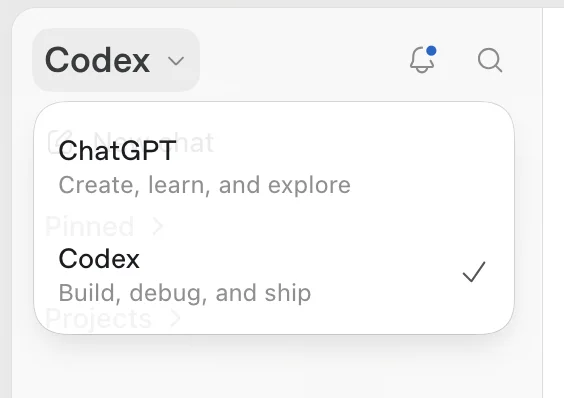
Codex installe le skill et vous indique où. La procédure est la même sur Mac et sous Windows. Si une demande d’autorisation s’affiche, acceptez-la.
Vérifiez l’installation
Lis le skill jewellery-packshot, confirme qu’il est utilisable et vérifie que cette session peut utiliser l’outil d’édition d’images intégré. Ne retouche rien pour l’instant.
Si Codex signale un fichier manquant, un accès refusé ou un outil d’image indisponible, demandez-lui d’expliquer le problème et de le résoudre avant de lancer la retouche.
Rassemblez les photos à retoucher
Créez un dossier pour ce travail, par exemple Retouche bijoux, et placez les photos d’origine dans son sous-dossier before. Le dossier after, au même niveau, recevra les résultats ; Codex peut le créer s’il n’existe pas.
Retouche bijoux/
├── before/    ← photos d’origine
│   ├── ring-01.jpg
│   ├── pendant-02.jpg
│   └── earrings-03.jpg
└── after/     ← résultats de Codex
    ├── PNG/         ← un PNG 2K par photo
    ├── PSD/         ← un PSD deux calques par photo
    └── review.html  ← page de contrôle
Copiez le chemin complet du dossier before. Sur Mac : sélectionnez-le dans le Finder et appuyez sur ⌥ ⌘ C. Sous Windows : maintenez Maj, faites un clic droit sur le dossier et choisissez « Copier en tant que chemin d’accès ».
| Système | Exemple de chemin |
|---|---|
| Windows | C:\Users\votre-nom\Pictures\Retouche bijoux\beforeC:\Users\votre-nom\Pictures\Retouche bijoux\after |
| Mac | /Users/votre-nom/Pictures/Retouche bijoux/before/Users/votre-nom/Pictures/Retouche bijoux/after |
Copiez cette consigne et ajoutez vos deux chemins
Utilise le skill jewellery-packshot pour traiter une série de photos de bijoux.

Dossier before (photos d’origine) : collez le chemin complet
Dossier after (résultats) : indiquez le chemin complet

Traite toutes les images du dossier before, ignore les fichiers système cachés et conserve tous les originaux.
Crée le dossier after s’il n’existe pas, sans écraser aucun fichier existant.
Passe le fond en blanc propre en gardant l’ombre de contact naturelle.
Conserve la forme, les proportions, la matière, le nombre de pierres, les griffes, la texture et l’angle de prise de vue.
À la fin, indique combien d’images ont passé le contrôle et lesquelles sont à revoir.
Ce seul message suffit : inutile de répondre « continue » ou de valider image par image. Codex fait l’inventaire des photos, retouche d’abord 2 ou 3 images représentatives et les contrôle, puis applique le même niveau d’exigence à tout le dossier et exporte les résultats.
Comment Codex contrôle chaque image
- Chaque résultat est comparé à la photo d’origine, pas seulement à la version précédente : contour et proportions, nombre de pierres et de perles, taille des pierres dans leur serti, griffes, épaisseur de la chaîne, filigrane, gravures et poinçons, couleur du métal.
- Si un détail est altéré, Codex fait au plus une correction ciblée. Si le défaut persiste, il arrête la génération et passe à une retouche par masque qui garde les pixels d’origine, en ajustant seulement le fond et l’exposition.
- Chaque image reçoit un statut :
QC-PASS(contrôle réussi),REWORK(défaut restant) ouBLOCKED(outil nécessaire indisponible).
Pour corriger une image
Retouche à nouveau ring-01.jpg : le métal est trop foncé, garde l’or de la photo d’origine,
sans changer les autres détails ni le cadrage. Enregistre une nouvelle version et garde la précédente.
Ouvrez le dossier after et commencez par review.html
Chaque photo donne PNG/nom-after-2k.png et PSD/nom-after-2k.psd. Le grand côté mesure 2048 pixels ; si l’image générée est plus petite, elle est agrandie et la page le signale : ce n’est pas un vrai détail 2K. Le PSD a deux calques : Original en dessous, After au-dessus.
review.html relie chaque photo à son résultat et à son statut. Pour une image douteuse, la page montre l’original et la retouche côte à côte, entoure la zone suspecte et nomme le problème, par exemple la taille d’une pierre, un poinçon ou un bord de détourage. Codex ne s’arrête pas pour attendre votre accord : les doutes restent dans cette page, et une image qui n’a pas passé le contrôle est tout de même exportée dans sa meilleure version, avec une mention.
L’export nécessite uv, Pillow et psd-tools ; Codex vérifie qu’ils sont disponibles.
QC-PASS signifie seulement que Codex n’a pas vu d’écart net. Cela ne garantit ni une identité au pixel près, ni des dimensions ou des carats exacts, et ne remplace pas votre validation. Revoyez vous-même les pierres, les griffes et la structure avant toute livraison. Le skill utilise l’outil d’édition d’images de votre session Codex : l’installer n’active pas cet outil.Questions fréquentes
| Situation | Que faire |
|---|---|
| Codex ne trouve pas le ZIP ou le dossier before | Copiez à nouveau le chemin exact, vérifiez que le fichier est bien sur l’ordinateur et demandez à Codex de vérifier ses droits d’accès. |
| Un skill du même nom est déjà installé | Demandez à Codex de comparer la version installée avec le ZIP avant de mettre à jour. |
| Le skill reste introuvable après l’installation | Dans un nouveau message, demandez à Codex de vérifier le dossier d’installation, SKILL.md et les scripts. |
| Codex ne peut pas modifier les images | Demandez-lui de vérifier que l’outil d’édition d’images est disponible dans la session, puis suivez ses indications. |
| Le dossier after contient déjà des résultats | Demandez un nouveau sous-dossier ou une nouvelle version pour ne pas écraser les livraisons précédentes. |
| Une pierre ou une forme a changé | Regardez la zone entourée dans review.html, puis demandez une nouvelle retouche contrôlée face à l’original. Si la géométrie doit rester strictement identique, passez à une retouche par masque classique. |
Jewellery Studio
La version gratuite fait le fond blanc. Jewellery Studio ajoute :
- Taille réelle : le bijou garde ses vraies dimensions sur chaque image, à partir de la photo produit et de ses mesures.
- Photos portées : le bijou sur un modèle, à partir de la photo produit.
- Mises en scène : le bijou dans un décor de vie ou de marque.
Une question : contact@ykela.com
Pour une entreprise
Vos images doivent rester en interne ? Nous construisons un workflow ComfyUI privé, installé sur vos propres machines.
Voir l’offre